1) Mostrando un mensaje
Sólo tienes que insertar en tu macro el comando MsgBox. En el ejemplo siguiente:
MsgBox "texto del mensaje"
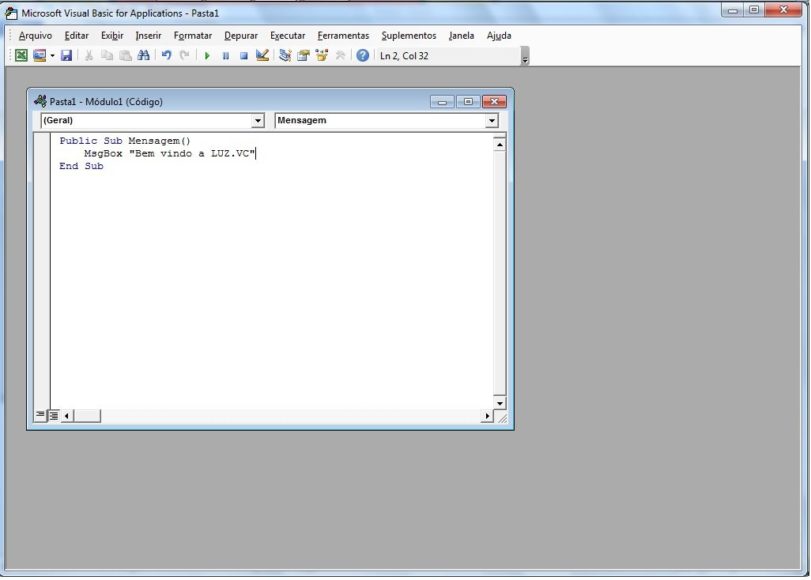
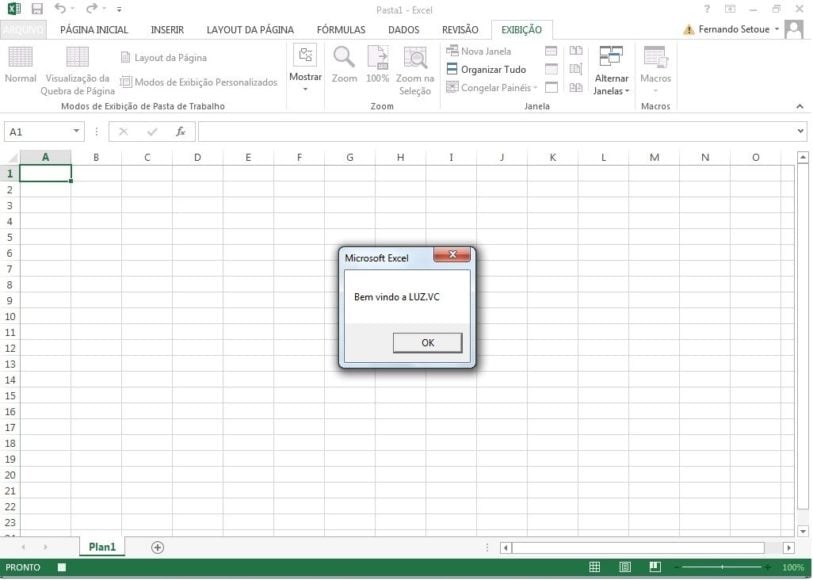
Esta línea de código se puede insertar en cualquier macro, muy útil en los casos donde se hace necesario emitir advertencias al usuario de la hoja de trabajo que está ejecutando la macro.
2) Ejecutar una macro al abrir la hoja de cálculo
Hay casos donde la macro debe abrirse junto con la hoja de cálculo. En este caso basta con montar una macro con el parámetro Auto_Open (). En el ejemplo
Sub Auto_Open ()
MsgBox "Para saber todo sobre Excel, visite www.https: //luz.vc/"
End Sub
MsgBox "Para saber todo sobre Excel, visite www.https: //luz.vc/"
End Sub
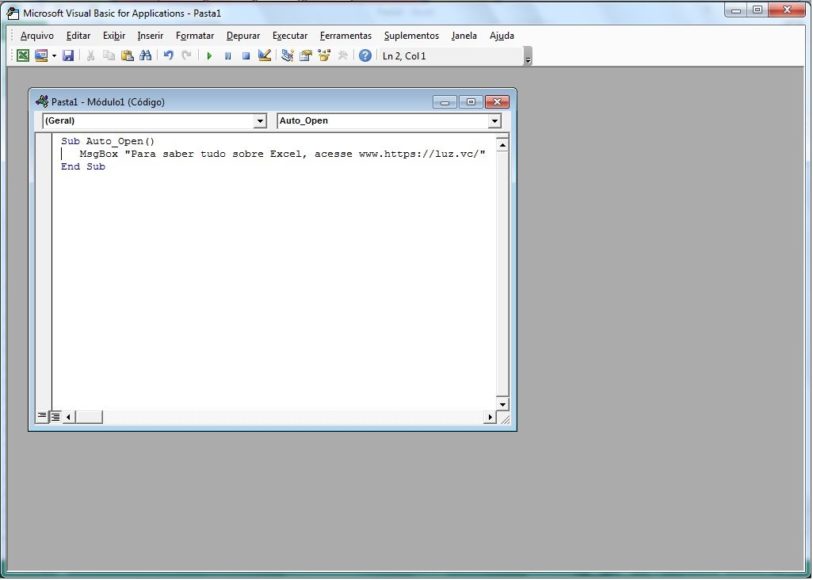
En el ejemplo anterior, una vez que la hoja de cálculo se abre un mensaje aparecerá. No se olvida de habilitar las macros en su Excel.
3) Hoja de trabajo con fecha y hora actual
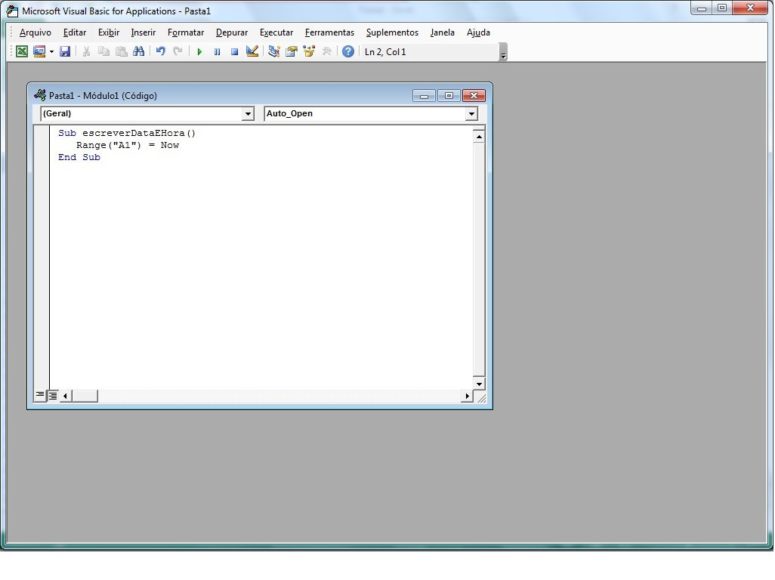
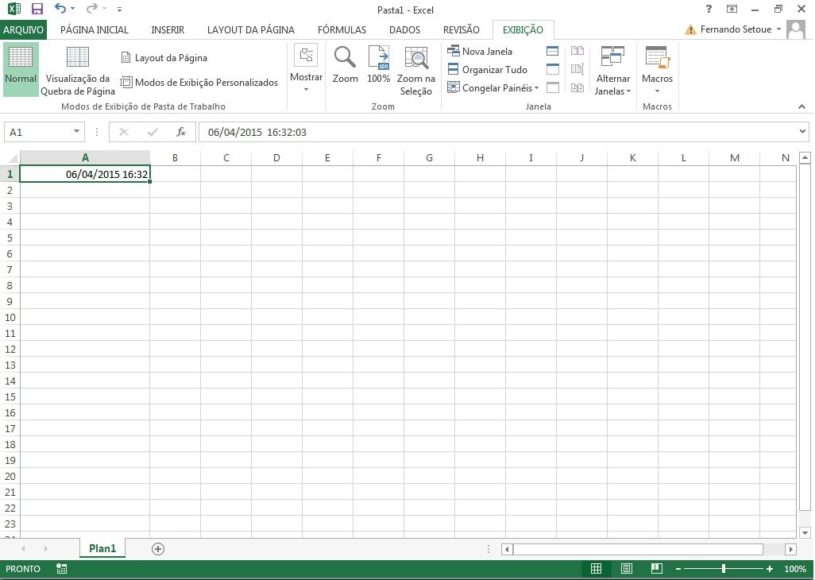
Puede escribir la fecha y la hora actual en la hoja de cálculo. El siguiente ejemplo inserta estos datos en la celda A1, vea.
Sub escribirDataEHora ()
Range ("A1") = Now
End Sub
Range ("A1") = Now
End Sub
4) Realice la misma acción en cada celda seleccionada
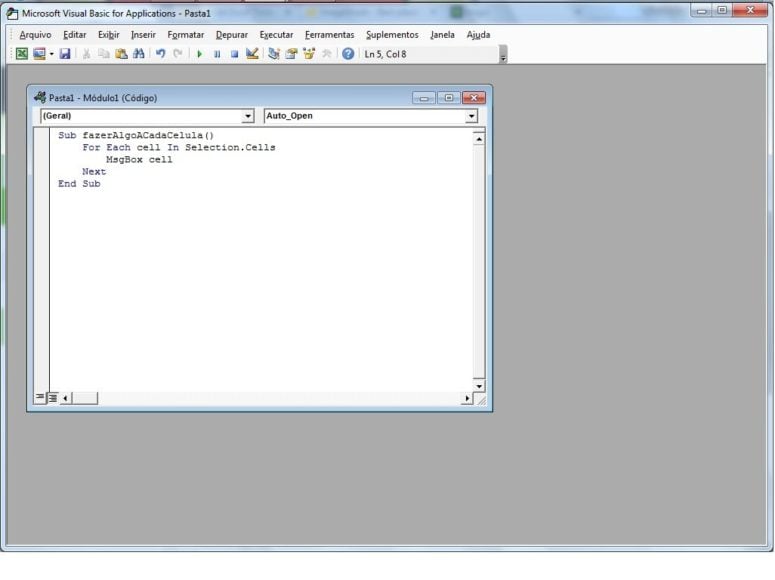
En algún momento usted necesitará ejecutar una acción en las células que fueron seleccionadas por el usuario. Para ello, cree una macro igual al ejemplo siguiente.
Sub hacerAlgoACadaCelula ()
For Each cell In Selection.Cells
MsgBox cell
Siguiente
End Sub
For Each cell In Selection.Cells
MsgBox cell
Siguiente
End Sub
5) La misma cosa en todas las celdas seleccionadas
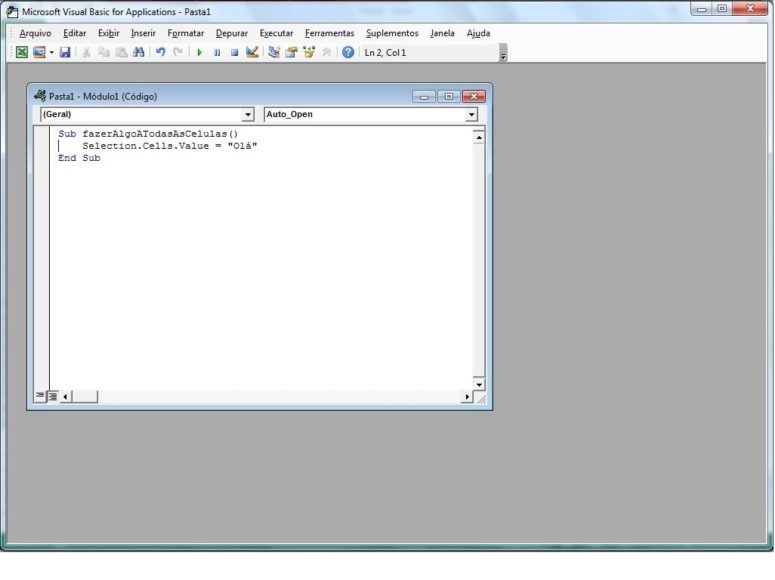
Usted puede hacer la misma macro anterior pero de forma un poco más amplia, o sea que la acción no se realizará en etapas. El ejemplo siguiente escribe "Hola" en todas las celdas.
Sub hacerAlgoATodasAsCelulas ()
Selection.Cells.Value = "Hola"
End Sub
Selection.Cells.Value = "Hola"
End Sub
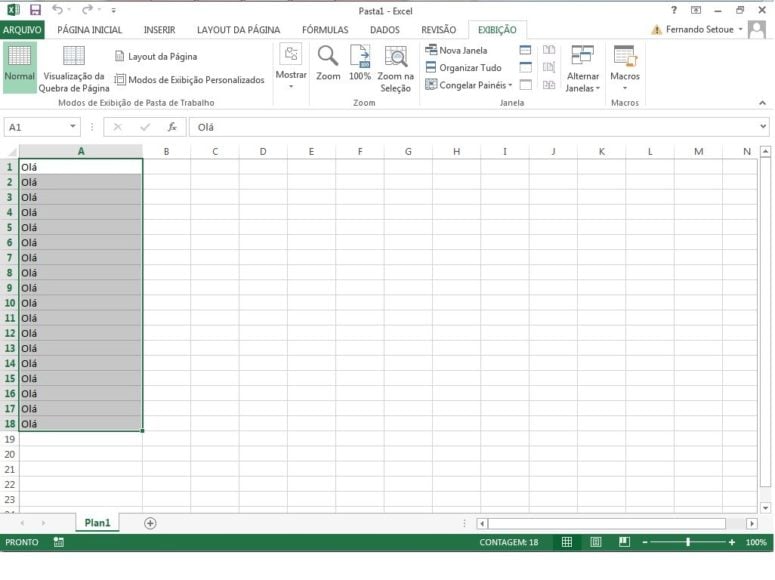
Usted puede hacer una infinidad de inserciones en el código, como por ejemplo cambiar el color del texto, el tamaño de fuente, el tipo de fuente y mucho más.
6) Identificación de las fórmulas dentro de cada celda
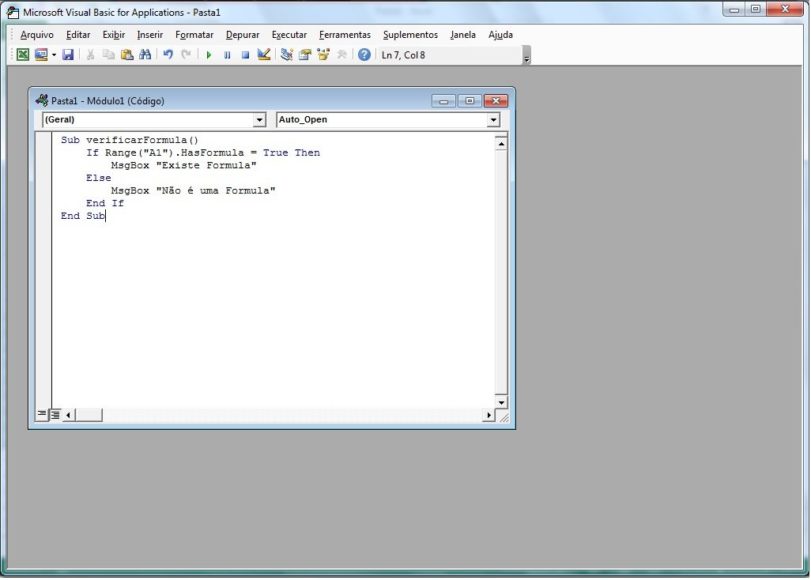
Es muy recomendable verificar si hay algo dentro de la celda, siempre que sea necesaria una modificación de la celda. En este ejemplo comprobar si existe alguna fórmula en la celda en cuestión.
Sub comprobarFormula ()
("A1"). HasFormula = True Then
MsgBox "Hay Fórmula"
otro
MsgBox "no es una fórmula"
Si terminar
End Sub
("A1"). HasFormula = True Then
MsgBox "Hay Fórmula"
otro
MsgBox "no es una fórmula"
Si terminar
End Sub

7) Cambiar el color de la celda al pasar el ratón
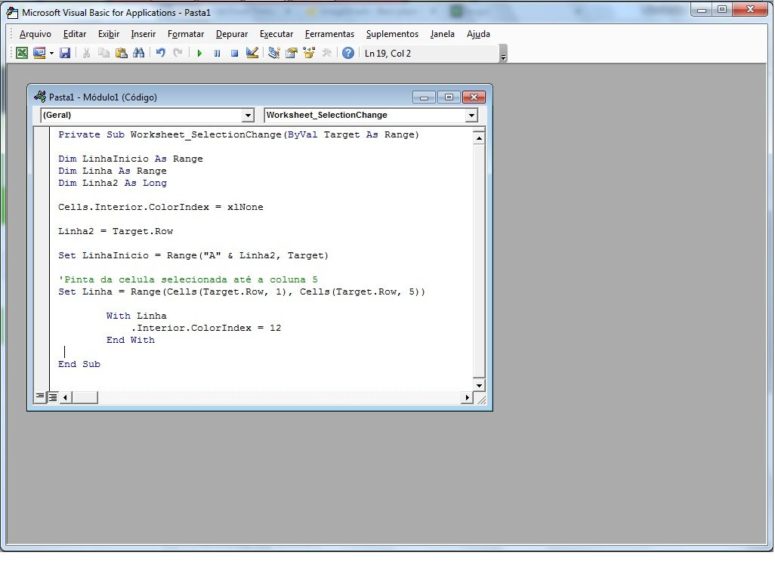
También es posible que desee proporcionar más interactividad con los usuarios de la hoja de cálculo. Lo ideal es que la interactividad tenga el objetivo de facilitar el servicio y visualización de las informaciones. La siguiente macro es un ejemplo de cómo puede hacer que su tabla muestre las celdas con el mismo tono de color cada vez que el ratón pasa por un dado que correlaciona estas celdas.
Sub hoja de trabajo privada_Cambio de selección (rango de destino ByVal)
Dim LineInicio Las Range
Dim Línea A Range
Dim Línea2 As Long
Dim Línea A Range
Dim Línea2 As Long
Cells.Interior.ColorIndex = xlNone
Línea2 = Target.Row
Set LineInicio = Range ("A" y Línea2, Target)
'Pinta de la celda seleccionada hasta la columna 5
Set Line = Range (Cells (Target.Row, 1), Cells (Target.Row, 5))
Set Line = Range (Cells (Target.Row, 1), Cells (Target.Row, 5))
Con línea
.Interior.ColorIndex = 12
End With
.Interior.ColorIndex = 12
End With
End Sub
8) Cambiando el color del interior y de las fuentes
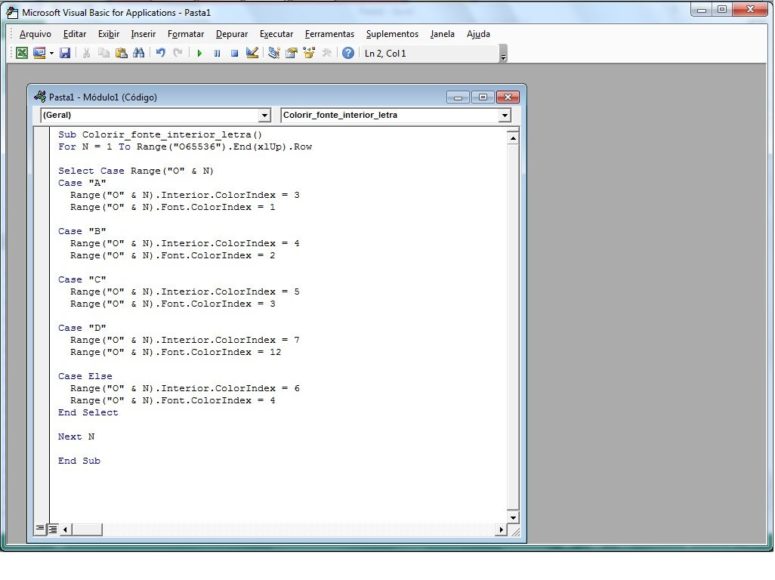
Esta macro, cambia los colores en el interior y en la fuente de las celdas, de acuerdo con la letra de las celdas.
Sub Colorir_fonte_interior_letra ()
Para N = 1 TO Range ("O65536") End (xlUp) .Row
Para N = 1 TO Range ("O65536") End (xlUp) .Row
Select Case Range ("O" & N)
Case "A"
Range ("O" & N) .Interior.ColorIndex = 3
Range ("O" & N) .Font.ColorIndex = 1
Case "A"
Range ("O" & N) .Interior.ColorIndex = 3
Range ("O" & N) .Font.ColorIndex = 1
Case "B"
Range ("O" & N) .Interior.ColorIndex = 4
Range ("O" & N) .Font.ColorIndex = 2
Range ("O" & N) .Interior.ColorIndex = 4
Range ("O" & N) .Font.ColorIndex = 2
Case "C"
Range ("O" & N) .Interior.ColorIndex = 5
Range ("O" & N) .Font.ColorIndex = 3
Range ("O" & N) .Interior.ColorIndex = 5
Range ("O" & N) .Font.ColorIndex = 3
Case "D"
Range ("O" & N) .Interior.ColorIndex = 7
Range ("O" & N) .Font.ColorIndex = 12
Range ("O" & N) .Interior.ColorIndex = 7
Range ("O" & N) .Font.ColorIndex = 12
Caso Else
Range ("O" & N) .Interior.ColorIndex = 6
Range ("O" & N) .Font.ColorIndex = 4
Fin Seleccionar
Range ("O" & N) .Interior.ColorIndex = 6
Range ("O" & N) .Font.ColorIndex = 4
Fin Seleccionar
Siguiente N
End Sub
9) Macro que habla
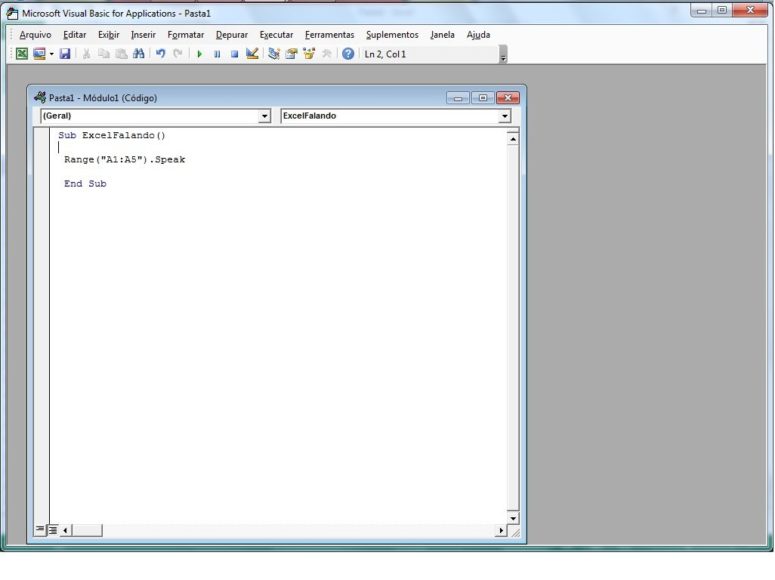
Ya pensó que interesante tener una hoja de trabajo que habla los datos contenidos en ella, es exactamente eso que esa macro hace. En el ejemplo siguiente la hoja de cálculo tenía palabras que iban desde la celda A1 hasta la A5, pero usted puede elegir el intervalo que le parezca más conveniente, para eso basta con cambiar el A1: A5 presentes en el código abajo, por el intervalo que prefiera.
Sub ExcelFalando ()
("A1: A5").
End Sub
10) Proteger hojas de cálculo con inicio de sesión y contraseña
Si has leído hasta aquí, nada más justo que ser sorprendido con otro elemento en esa lista. Y, se trata de una macro que usted puede tener acceso ahora mismo. Muchas personas tienen problemas a la hora de restringir datos en una hoja de cálculo a la hora de compartirla con socios, colaboradores, etc.
Por eso, creamos una macro lista para restringir fichas a través de login y contraseña en hojas de cálculo. Puede crear usuarios y definir qué pueden tener acceso a determinadas hojas de cálculo. Vea los ejemplos siguientes:
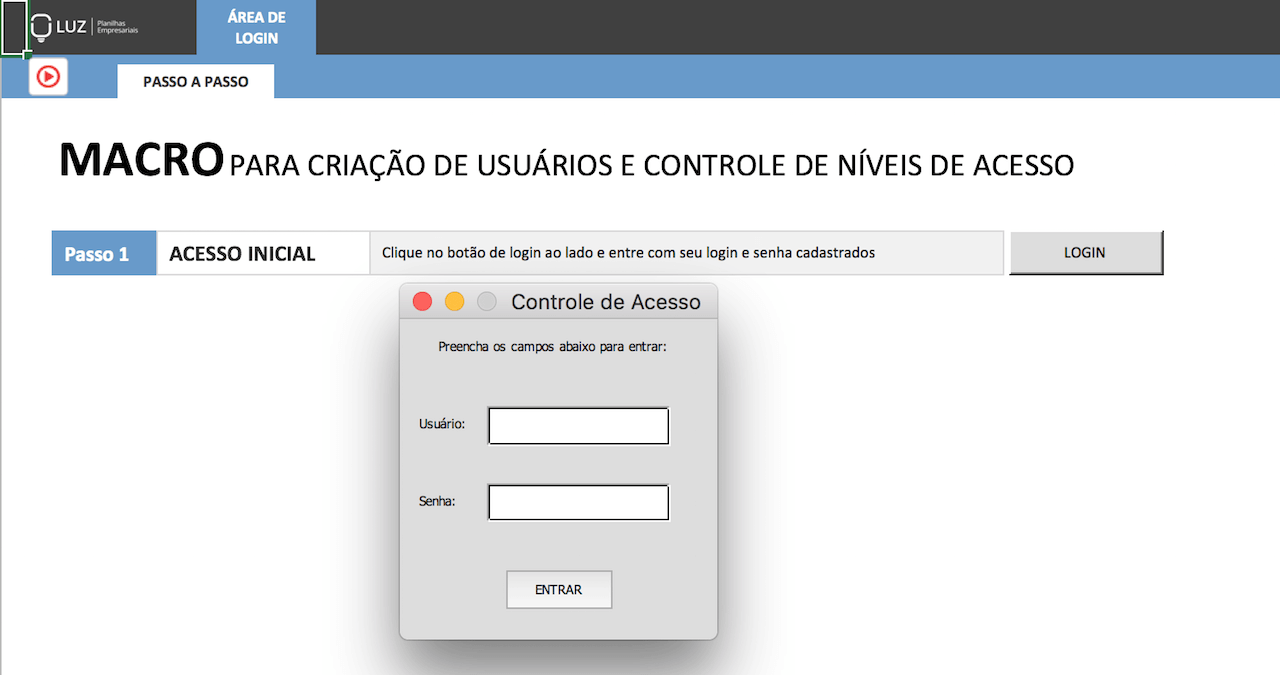
Para tener acceso a Plantilla para Crear Login y Contraseña en otras hojas de trabajo, haga clic aquí!
Estos son sólo algunos ejemplos de macros que puede utilizar en el día a día. Es importante recordar que toda macro es un mini programa y por eso es fundamental tener cuidado para no ejecutar cualquier tipo de macro, principalmente si viene en hojas de terceros.

No hay comentarios.:
Publicar un comentario